Domain küchentools.de kaufen?
Wir ziehen mit dem Projekt
küchentools.de um.
Sind Sie am Kauf der Domain
küchentools.de interessiert?
domain@kv-gmbh.de · 0541-91531010
Domain küchentools.de kaufen?
Warum funktioniert Snipping Tool nicht?
Warum funktioniert Snipping Tool nicht? Gibt es eine Fehlermeldung, die angezeigt wird? Hast du versucht, das Programm neu zu starten oder deinen Computer neu zu starten? Möglicherweise liegt das Problem an fehlenden Berechtigungen oder an einer beschädigten Datei. Hast du die neueste Version des Snipping Tools installiert? **
Wie installiere ich Snipping Tool?
Um das Snipping Tool auf einem Windows-Computer zu installieren, müssen Sie zuerst sicherstellen, dass es nicht bereits auf Ihrem System vorhanden ist. Geben Sie dazu "Snipping Tool" in die Windows-Suchleiste ein. Wenn es nicht gefunden wird, können Sie es über die Systemsteuerung unter "Programme und Funktionen" installieren. Klicken Sie auf "Windows-Funktionen aktivieren oder deaktivieren" und suchen Sie nach dem Snipping Tool. Aktivieren Sie das Kontrollkästchen neben dem Snipping Tool und klicken Sie auf "OK". Das Snipping Tool sollte nun auf Ihrem Computer installiert sein und kann über die Windows-Suche oder das Startmenü geöffnet werden. **

Ähnliche Suchbegriffe für Snipping-Tool
Top-Angebote
Produkte zum Begriff Snipping-Tool:
-
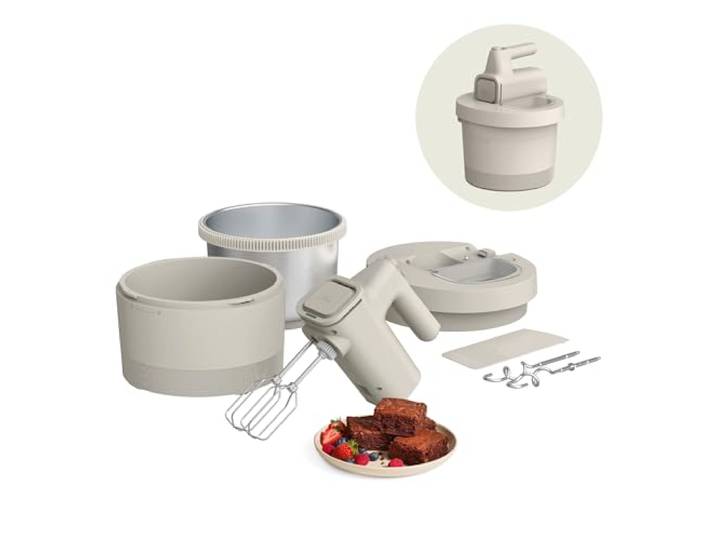
Bella Handmixer und Standmixer, 2-in-1, elektrischer 2-in-1-Mixer mit Schüssel, Teighaken, Schneebesen und Schneebesen, multifunktionaler Handmixer und MixerBella Handmixer und Standmixer, 2-in-1, elektrischer 2-in-1-Mixer mit Schüssel, Teighaken, Schneebesen und Schneebesen, multifunktionaler Handmixer und Mixer. Zwei Mixer in einem: Wechseln Sie nahtlos zwischen dem Handmixer und dem Küchenmaschinen-Modus, um jedes Rezept mit Leichtigkeit zu bewältigen. Egal, ob Sie flauschige Pfannkuchen zubereiten oder Brotteig kneten, dieses vielseitige Küchengerät passt sich Ihren Bedürfnissen an. Intelligente, platzsparende Aufbewahrung – kein verlorenes Zubehör mehr. Schneebesen, Teighaken und Handmixer werden perfekt in den zwei 3,5-Viertel-Schüsseln (eine aus Edelstahl, eine aus Kunststoff) aufbewahrt, damit Ihre Schränke und Arbeitsplatten organisiert und sauber bleiben. Unordentliche und problemlose Reinigung: Verbringen Sie mehr Zeit mit dem Backen und weniger Zeit mit dem Schrubben mit spülmaschinenfesten Schüsseln und Zubehör. Darüber hinaus halten die Saugfüße den Mixer stabil, sodass Sie sich keine Sorgen machen müssen, dass Sie beim Mischen ausrutschen oder verschütten. Keine Rätselarbeit mehr: Das integrierte Sichtfenster ermöglicht es Ihnen, die Zutaten während der Arbeit zu kontrollieren, sodass Sie die perfekte Konsistenz gewährleisten können, ohne anzuhalten. Egal welches Rezept, mit diesem Teigmixer wissen Sie immer, wann es richtig ist. Mehrzweck-Abdeckplatte: Es ist nicht nur ein Deckel, es ist ein integrierter Bankschaber und ein Teigschneider. Zubereiten, Portionen und Übertragen mit Leichtigkeit mit der im Gerät enthaltenen Abdeckplatte, die entwickelt wurde, um Schritte und Platz zu sparen, während Sie wie ein Profi backen. Farbe:Hafermilch121,50 €*Versand: 0,00 €Sichere Weiterleitung zum Anbieter
-
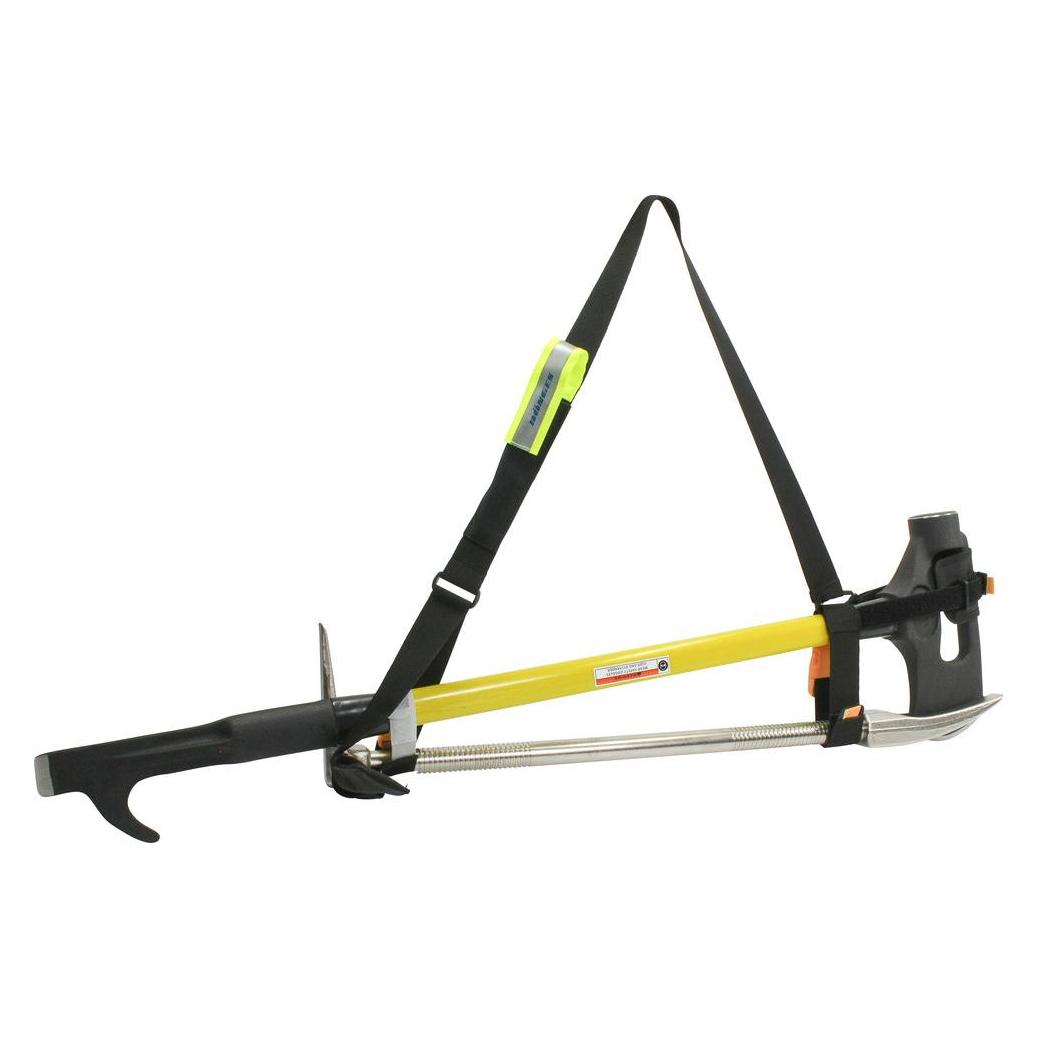
Paratech, Multi-Tool, Hooligan-ToolDie original Paratech Hooligan-Tools sind weltweit geschätzt wegen ihrer Multifunktionaliät, Stablität und Robustheit. Sie können nicht nur Türen aufhebeln. Auch Hämmern, Nagel ziehen, Blech schneiden, Löcher stanzen, Schlösser aufbrechen und viele andere Anwendungen sind im Einsatzfall schnell durchführbar. Kopf und Klaue der Hooligan-Tools sind aus hochlegiertem Stahl geschmiedet und gehärtet. Sie werden auf die 25 mm starke Griffstange gepresst und zusätzlich mit Stiften gesichert. Sie sind somit praktisch unlöslich mit dem Griff verbunden. Hooligan-Tools sind in unterschiedlichen Längen und Ausführungen erhältlich, immer optimal abgestimmt auf den Einsatzzweck.457,10 €*Versand: 0,00 €Sichere Weiterleitung zum Anbieter

-
Wie öffne ich das Snipping Tool?
Um das Snipping Tool zu öffnen, kannst du entweder die Windows-Suche verwenden und nach "Snipping Tool" suchen. Alternativ kannst du auch die Tastenkombination "Windows-Taste + Shift + S" drücken, um das Snipping Tool direkt zu öffnen. Eine weitere Möglichkeit ist, das Snipping Tool über das Startmenü unter "Windows-Zubehör" zu finden und von dort aus zu öffnen. Du kannst auch einen Rechtsklick auf die Taskleiste machen, "Neu" auswählen und dann "Snipping Tool" anklicken, um es zu öffnen. **
-
Wie funktioniert Snipping Tool Windows 10?
Das Snipping Tool ist ein integriertes Programm in Windows 10, mit dem Benutzer Screenshots erstellen können. Um das Snipping Tool zu verwenden, öffnen Sie es entweder über die Suche in der Taskleiste oder über das Startmenü. Wählen Sie dann die Art des Screenshots aus, den Sie erstellen möchten (Vollbild, rechteckiger Ausschnitt, freie Form oder Fenster). Klicken Sie auf "Neu" und ziehen Sie den Cursor über den Bereich, den Sie erfassen möchten. Anschließend können Sie den Screenshot speichern, kopieren oder bearbeiten. **
-
Was ist das Snipping Tool 3?
Das Snipping Tool 3 ist ein Bildschirmaufnahmeprogramm, das es Benutzern ermöglicht, Screenshots von ihrem Computerbildschirm zu erstellen. Es bietet verschiedene Aufnahmemodi wie Rechteck, Freiform, Fenster oder Vollbild. Mit dem Snipping Tool 3 können Benutzer ihre Screenshots bearbeiten, markieren und speichern, um sie später zu verwenden. Es ist ein nützliches Werkzeug für Präsentationen, Tutorials oder einfach nur zum Teilen von Bildschirminhalten. **
-
Wie benutze ich das Snipping Tool?
Um das Snipping Tool zu verwenden, öffne zuerst das Programm auf deinem Computer. Klicke dann auf "Neu" und wähle den Bereich aus, den du erfassen möchtest. Du kannst zwischen verschiedenen Arten von Ausschnitten wählen, z.B. Freihand, Rechteck oder Fenster. Nachdem du den gewünschten Bereich ausgewählt hast, kannst du den Ausschnitt speichern, kopieren oder markieren. Du kannst das Snipping Tool auch verwenden, um Notizen oder Markierungen auf dem Bildschirmausschnitt hinzuzufügen. **

Wo werden Snipping Tool Bilder gespeichert?
Das Snipping Tool speichert standardmäßig die erstellten Bilder in der Zwischenablage. Wenn du ein Bild mit dem Snipping Tool aufgenommen hast, kannst du es in ein anderes Programm einfügen, z. B. in ein Bildbearbeitungsprogramm oder in ein Textverarbeitungsprogramm. Von dort aus kannst du das Bild dann speichern, wo du möchtest. Es gibt jedoch auch die Möglichkeit, die Einstellungen des Snipping Tools anzupassen, um die Bilder direkt an einem bestimmten Speicherort zu speichern. Hast du diese Einstellungen bereits geändert oder möchtest du wissen, wo die Standard-Speicherort für Snipping Tool Bilder ist? **
Wie finde ich das Snipping Tool?
Das Snipping Tool ist eine integrierte Anwendung in Windows-Betriebssystemen, die es Benutzern ermöglicht, Screenshots zu erstellen. Um das Snipping Tool zu finden, können Sie einfach die Windows-Suche verwenden und nach "Snipping Tool" suchen. Alternativ können Sie auch auf das Startmenü klicken, "Alle Apps" auswählen und nach dem Snipping Tool suchen. Eine weitere Möglichkeit besteht darin, die Tastenkombination "Windows-Taste + Shift + S" zu verwenden, um das Snipping Tool schnell zu öffnen. Wenn Sie das Snipping Tool häufig verwenden, können Sie es auch an die Taskleiste oder den Desktop anheften, um einen schnellen Zugriff zu haben. **
Top-Angebote
Produkte zum Begriff Snipping-Tool:
-
eva solo Green Tool Schneebesen Edelstahl 22,5eva solo Green Tool Schneebesen Edelstahl 22,5it dem Green Tools Schneebesen aus Edelstahl lassen sich luftig-leichte Eier, emulgierte Dressings oder luftige Schlagsahne ganz einfach zubereiten. Der robuste Edelstahl behält Jahr für Jahr seine Form und Oberfläche und nimmt weder Geschmack noch Farbe von den Zutaten auf. Der Schneebesen ist hitzebeständig und eignet sich sowohl für kalte als auch für warme Aufgaben. Das schlichte, ausgewogene Design liegt gut in der Hand und ermöglicht eine gute Kontrolle während der Arbeit. Spülmaschinengeeignet.29,95 €*Versand: 5,00 €Sichere Weiterleitung zum Anbieter
-
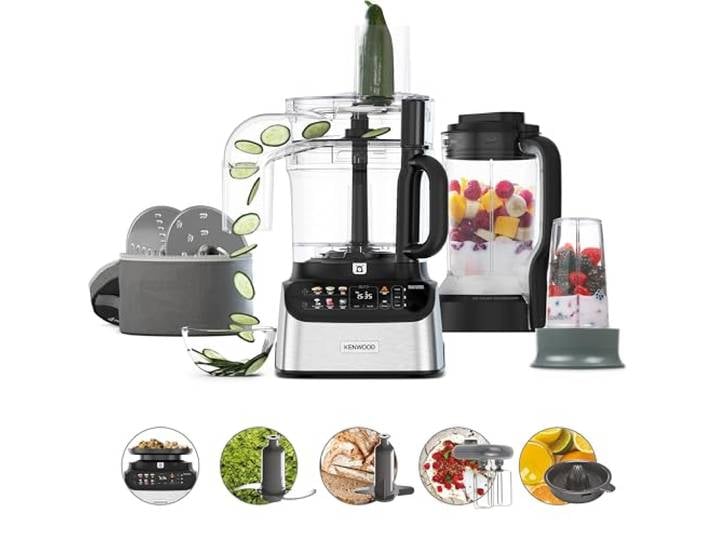
Kenwood MultiPro OneTouch - Küchenmaschine 1000W 3L Schüssel 12 Teile 1,5l Mixer, Integr. Waage, 6 Voreinstellungen, Smoothie-maker, Messer, 2 Scheiben, Knethaken, Schneebesen, FDM73.850SS<p>Die <strong>Kenwood MultiPro OneTouch FDM73.850SS</strong> ist eine vielseitige <strong>3-in-1 Kompakt-Küchenmaschine</strong>, die das Kochen und Zubereiten von Speisen zum Kinderspiel macht. Mit einer Leistung von <strong>1000 W</strong> und einem eleganten Design in Silber ist sie der perfekte Begleiter für kreative Köche, die höchste Ansprüche an ihre Küchengeräte stellen.</p><p>Diese Küchenmaschine bietet dir die Möglichkeit, zu wiegen, mixen, kneten, pürieren, hacken, raspeln, schneiden und sogar Eis zu zerkleinern. Dank der <strong>12 Zubehörteile</strong> und <strong>6 Automatikprogrammen</strong> kannst du mit nur einem Fingertipp präzise Ergebnisse erzielen, die einem Profi in nichts nachstehen. Der <strong>Express Serve Aufsatz</strong> ermöglicht es dir, Zutaten direkt auf den Teller oder in die Pfanne zu schneiden und zu raspeln, was den Abwasch erheblich reduziert.</p><p>Ein weiteres Highlight ist die <strong>integrierte Waage</strong>, mit der du deine Zutaten direkt im Behälter wiegen kannst. Der Timer sorgt dafür, dass du beim Kochen und Backen alles im Blick behältst. Mit der individuellen <strong>One-Touch Einstellung</strong> kannst du dein Lieblingsprogramm speichern, ideal für deinen täglichen Frühstücks-Smoothie oder eine köstliche Smoothie-Bowl.</p><p>Die <strong>Eversharp Klingen</strong> garantieren, dass die Klingen bis zu 10-mal länger scharf bleiben, was sie perfekt für die Verarbeitung harter Zutaten macht. Der <strong>thermoresistente 1,5 l Mixer</strong> ermöglicht es dir, heiße Suppen und eisgekühlte Drinks mühelos zuzubereiten. Entfache deine Leidenschaft fürs Kochen mit der Kenwood MultiPro OneTouch und erlebe grenzenlose Kreativität in deiner Küche!</p>161,63 €*Versand: 0,00 €Sichere Weiterleitung zum Anbieter
-
Warum funktioniert Snipping Tool nicht?
Warum funktioniert Snipping Tool nicht? Gibt es eine Fehlermeldung, die angezeigt wird? Hast du versucht, das Programm neu zu starten oder deinen Computer neu zu starten? Möglicherweise liegt das Problem an fehlenden Berechtigungen oder an einer beschädigten Datei. Hast du die neueste Version des Snipping Tools installiert? **
-
Wie installiere ich Snipping Tool?
Um das Snipping Tool auf einem Windows-Computer zu installieren, müssen Sie zuerst sicherstellen, dass es nicht bereits auf Ihrem System vorhanden ist. Geben Sie dazu "Snipping Tool" in die Windows-Suchleiste ein. Wenn es nicht gefunden wird, können Sie es über die Systemsteuerung unter "Programme und Funktionen" installieren. Klicken Sie auf "Windows-Funktionen aktivieren oder deaktivieren" und suchen Sie nach dem Snipping Tool. Aktivieren Sie das Kontrollkästchen neben dem Snipping Tool und klicken Sie auf "OK". Das Snipping Tool sollte nun auf Ihrem Computer installiert sein und kann über die Windows-Suche oder das Startmenü geöffnet werden. **
-
Wie öffne ich das Snipping Tool?
Um das Snipping Tool zu öffnen, kannst du entweder die Windows-Suche verwenden und nach "Snipping Tool" suchen. Alternativ kannst du auch die Tastenkombination "Windows-Taste + Shift + S" drücken, um das Snipping Tool direkt zu öffnen. Eine weitere Möglichkeit ist, das Snipping Tool über das Startmenü unter "Windows-Zubehör" zu finden und von dort aus zu öffnen. Du kannst auch einen Rechtsklick auf die Taskleiste machen, "Neu" auswählen und dann "Snipping Tool" anklicken, um es zu öffnen. **
-
Wie funktioniert Snipping Tool Windows 10?
Das Snipping Tool ist ein integriertes Programm in Windows 10, mit dem Benutzer Screenshots erstellen können. Um das Snipping Tool zu verwenden, öffnen Sie es entweder über die Suche in der Taskleiste oder über das Startmenü. Wählen Sie dann die Art des Screenshots aus, den Sie erstellen möchten (Vollbild, rechteckiger Ausschnitt, freie Form oder Fenster). Klicken Sie auf "Neu" und ziehen Sie den Cursor über den Bereich, den Sie erfassen möchten. Anschließend können Sie den Screenshot speichern, kopieren oder bearbeiten. **
Ähnliche Suchbegriffe für Snipping-Tool
-
Bella Handmixer und Standmixer, 2-in-1, elektrischer 2-in-1-Mixer mit Schüssel, Teighaken, Schneebesen und Schneebesen, multifunktionaler Handmixer und MixerBella Handmixer und Standmixer, 2-in-1, elektrischer 2-in-1-Mixer mit Schüssel, Teighaken, Schneebesen und Schneebesen, multifunktionaler Handmixer und Mixer. Zwei Mixer in einem: Wechseln Sie nahtlos zwischen dem Handmixer und dem Küchenmaschinen-Modus, um jedes Rezept mit Leichtigkeit zu bewältigen. Egal, ob Sie flauschige Pfannkuchen zubereiten oder Brotteig kneten, dieses vielseitige Küchengerät passt sich Ihren Bedürfnissen an. Intelligente, platzsparende Aufbewahrung – kein verlorenes Zubehör mehr. Schneebesen, Teighaken und Handmixer werden perfekt in den zwei 3,5-Viertel-Schüsseln (eine aus Edelstahl, eine aus Kunststoff) aufbewahrt, damit Ihre Schränke und Arbeitsplatten organisiert und sauber bleiben. Unordentliche und problemlose Reinigung: Verbringen Sie mehr Zeit mit dem Backen und weniger Zeit mit dem Schrubben mit spülmaschinenfesten Schüsseln und Zubehör. Darüber hinaus halten die Saugfüße den Mixer stabil, sodass Sie sich keine Sorgen machen müssen, dass Sie beim Mischen ausrutschen oder verschütten. Keine Rätselarbeit mehr: Das integrierte Sichtfenster ermöglicht es Ihnen, die Zutaten während der Arbeit zu kontrollieren, sodass Sie die perfekte Konsistenz gewährleisten können, ohne anzuhalten. Egal welches Rezept, mit diesem Teigmixer wissen Sie immer, wann es richtig ist. Mehrzweck-Abdeckplatte: Es ist nicht nur ein Deckel, es ist ein integrierter Bankschaber und ein Teigschneider. Zubereiten, Portionen und Übertragen mit Leichtigkeit mit der im Gerät enthaltenen Abdeckplatte, die entwickelt wurde, um Schritte und Platz zu sparen, während Sie wie ein Profi backen. Farbe:Hafermilch121,50 €*Versand: 0,00 €Sichere Weiterleitung zum Anbieter
-
Paratech, Multi-Tool, Hooligan-ToolDie original Paratech Hooligan-Tools sind weltweit geschätzt wegen ihrer Multifunktionaliät, Stablität und Robustheit. Sie können nicht nur Türen aufhebeln. Auch Hämmern, Nagel ziehen, Blech schneiden, Löcher stanzen, Schlösser aufbrechen und viele andere Anwendungen sind im Einsatzfall schnell durchführbar. Kopf und Klaue der Hooligan-Tools sind aus hochlegiertem Stahl geschmiedet und gehärtet. Sie werden auf die 25 mm starke Griffstange gepresst und zusätzlich mit Stiften gesichert. Sie sind somit praktisch unlöslich mit dem Griff verbunden. Hooligan-Tools sind in unterschiedlichen Längen und Ausführungen erhältlich, immer optimal abgestimmt auf den Einsatzzweck.457,10 €*Versand: 0,00 €Sichere Weiterleitung zum Anbieter
-
Paratech, Multi-Tool, Biel-ToolDas neue Biel-Tool aus dem Hause Paratech bietet dem Anwender eine Vielzahl von Einsatz- und Kombinationsmöglichkeiten und wurde im Vergleich zum Vorgängermodell in vielen Punkten deutlich verbessert. Dieses kleine, sehr kompakte Werkzeug ist das ideale Tool für den Erstangriff. Die stabile Ausführung lässt es auch im rauhesten Einsatz zuverlässig funktionieren. Der rutschfeste Gummihandgriff sorgt in jeder Situation für Halt. Die verschiedenen integrierten Werkzeuge bieten eine Lösung für fast alle Probleme. Das Tool kann beispielsweise als Beil, Blechaufreisser oder Aufbruchwerkzeug verwendet werden. Das Biel-Tool wird inklusive einem separaten Schutzholster ausgeliefert, welches am vorhandenen Sicherheitsgurt angebracht werden kann. Zusätzlich passt das Biel-Tool in alle üblichen Beilschutztaschen. Merkmale: - Axtschneide - Schlagdorn - kompakter Blechaufreisser - Nagelzieher - Kupplungsschlüssel für B- und C-Schläuche - ergonomisch geformter, gummierter Handgriff Lieferumfang: 1 Stück Biel Tool 1 Stück Schutzholster Auswahlkriterien: Abmessung: 390 x 165 mm Technische Daten: Gewicht: 1,5 kg Art.-Nummer: JD22-000551NEU.474,95 €*Versand: 0,00 €Sichere Weiterleitung zum Anbieter
-
Was ist das Snipping Tool 3?
Das Snipping Tool 3 ist ein Bildschirmaufnahmeprogramm, das es Benutzern ermöglicht, Screenshots von ihrem Computerbildschirm zu erstellen. Es bietet verschiedene Aufnahmemodi wie Rechteck, Freiform, Fenster oder Vollbild. Mit dem Snipping Tool 3 können Benutzer ihre Screenshots bearbeiten, markieren und speichern, um sie später zu verwenden. Es ist ein nützliches Werkzeug für Präsentationen, Tutorials oder einfach nur zum Teilen von Bildschirminhalten. **
-
Wie benutze ich das Snipping Tool?
Um das Snipping Tool zu verwenden, öffne zuerst das Programm auf deinem Computer. Klicke dann auf "Neu" und wähle den Bereich aus, den du erfassen möchtest. Du kannst zwischen verschiedenen Arten von Ausschnitten wählen, z.B. Freihand, Rechteck oder Fenster. Nachdem du den gewünschten Bereich ausgewählt hast, kannst du den Ausschnitt speichern, kopieren oder markieren. Du kannst das Snipping Tool auch verwenden, um Notizen oder Markierungen auf dem Bildschirmausschnitt hinzuzufügen. **
-
Wo werden Snipping Tool Bilder gespeichert?
Das Snipping Tool speichert standardmäßig die erstellten Bilder in der Zwischenablage. Wenn du ein Bild mit dem Snipping Tool aufgenommen hast, kannst du es in ein anderes Programm einfügen, z. B. in ein Bildbearbeitungsprogramm oder in ein Textverarbeitungsprogramm. Von dort aus kannst du das Bild dann speichern, wo du möchtest. Es gibt jedoch auch die Möglichkeit, die Einstellungen des Snipping Tools anzupassen, um die Bilder direkt an einem bestimmten Speicherort zu speichern. Hast du diese Einstellungen bereits geändert oder möchtest du wissen, wo die Standard-Speicherort für Snipping Tool Bilder ist? **
-
Wie finde ich das Snipping Tool?
Das Snipping Tool ist eine integrierte Anwendung in Windows-Betriebssystemen, die es Benutzern ermöglicht, Screenshots zu erstellen. Um das Snipping Tool zu finden, können Sie einfach die Windows-Suche verwenden und nach "Snipping Tool" suchen. Alternativ können Sie auch auf das Startmenü klicken, "Alle Apps" auswählen und nach dem Snipping Tool suchen. Eine weitere Möglichkeit besteht darin, die Tastenkombination "Windows-Taste + Shift + S" zu verwenden, um das Snipping Tool schnell zu öffnen. Wenn Sie das Snipping Tool häufig verwenden, können Sie es auch an die Taskleiste oder den Desktop anheften, um einen schnellen Zugriff zu haben. **
* Alle Preise verstehen sich inklusive der gesetzlichen Mehrwertsteuer und ggf. zuzüglich Versandkosten. Die Angebotsinformationen basieren auf den Angaben des jeweiligen Shops und werden über automatisierte Prozesse aktualisiert. Eine Aktualisierung in Echtzeit findet nicht statt, so dass es im Einzelfall zu Abweichungen kommen kann. ** Hinweis: Teile dieses Inhalts wurden von KI erstellt.